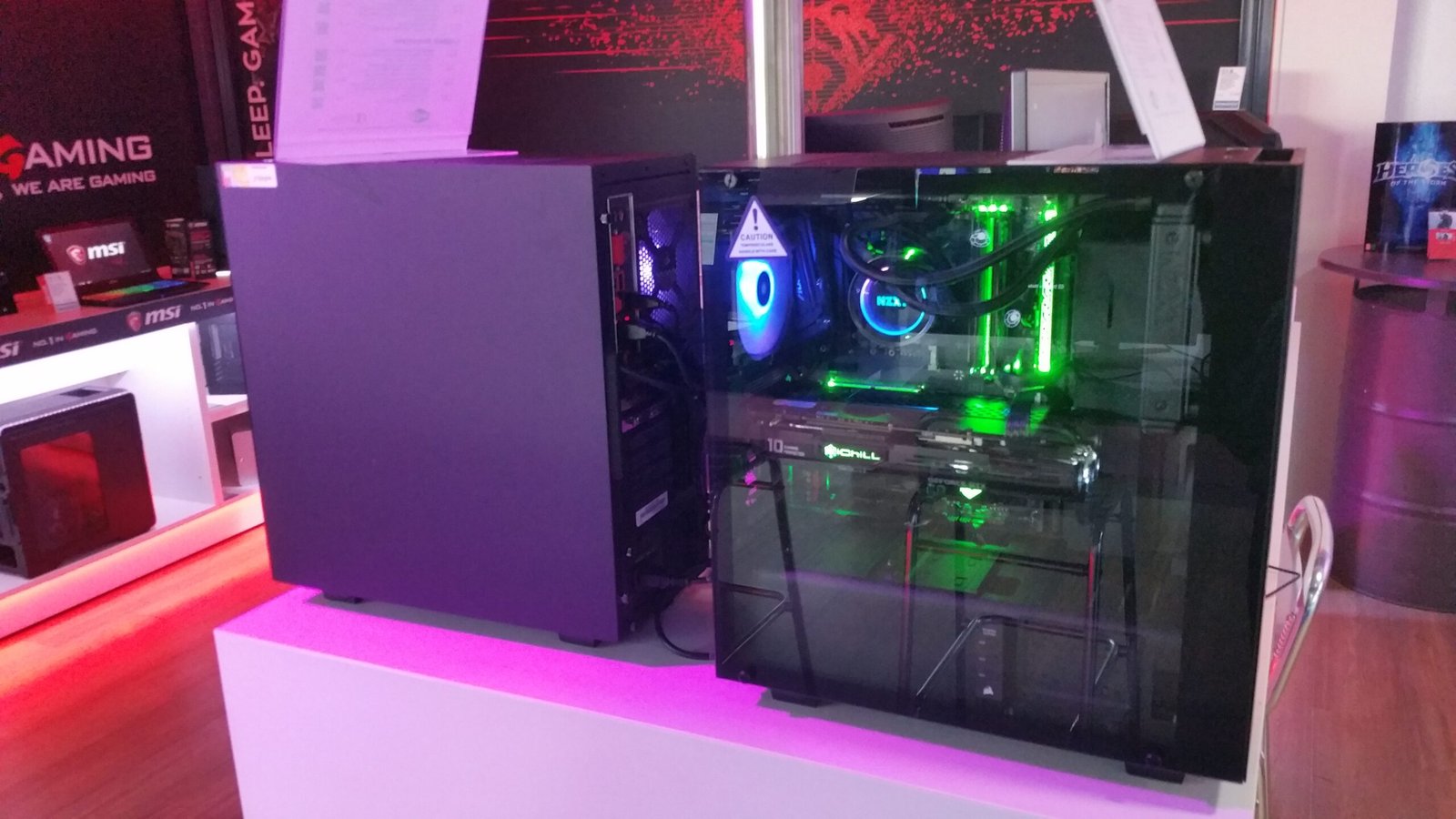
Ein gebrauchter Gaming-PC kann ein richtig guter Kauf sein – oder ein teures Problem, das erst nach dem ersten langen Spieleabend auffällt. Der Unterschied liegt selten in einer einzelnen Komponente. Er liegt im Zusammenspiel: Passt die Grafikkarte zum Prozessor? Bleibt das System unter Last stabil? Ist das Netzteil solide, die SSD noch gesund und Windows sauber aktiviert? Diese Checkliste hilft dir, das zu prüfen, bevor du bezahlst.
Wer einen Gaming-PC gebraucht kaufen will, sollte einen klaren Ablauf einhalten: Anzeige genau lesen, gezielt nachfragen, Gerät live testen. Ausweichende Antworten auf einfache Fragen sind ein Warnsignal.
Vor dem Kauf: die Anzeige richtig lesen
Eine gute Anzeige nennt alle Kernkomponenten mit genauer Modellbezeichnung: Prozessor, Grafikkarte, Arbeitsspeicher, Mainboard, SSD oder Festplatte, Netzteil und Gehäuse. Vage Angaben wie „starke Grafikkarte" sagen nichts aus. Bitte den Verkäufer um die vollständige Liste, am besten ergänzt um Kaufbelege für die wichtigsten Teile.
Frage außerdem nach dem Verkaufsgrund, dem Alter der Komponenten, einer möglichen Übertaktung und einer Restgarantie. Kläre auch, was im Preis enthalten ist: Monitor, Tastatur, Maus, Kabel und eine Windows-Lizenz gehören nicht automatisch dazu.
CPU und GPU: das Gleichgewicht entscheidet
Die Grafikkarte erledigt den größten Teil der Bildberechnung, der Prozessor steuert Spiellogik, Physik und Nachladevorgänge. Liegen beide stark auseinander, bremst die schwächere Seite das Gesamtsystem aus – Fachleute sprechen vom Flaschenhals, im Englischen Bottleneck. Ein schneller Prozessor mit einer alten Einsteiger-Grafikkarte bringt in aktuellen Spielen wenig, und umgekehrt kann ein schwacher Prozessor eine moderne Grafikkarte nicht mit Daten versorgen.
| Kombination | Einschätzung |
|---|---|
| Ausgewogenes System, 16 GB RAM oder mehr, SSD als Systemlaufwerk | Solide Basis für die meisten Spiele |
| Starke Grafikkarte, schwacher Prozessor | Kann in CPU-lastigen Szenen ruckeln |
| Schneller Prozessor, schwache Grafikkarte | Für Spiele oft weniger sinnvoll als ein ausgewogenes System |
Vor Ort prüfst du die Angaben mit CPU-Z und GPU-Z. Beide Tools zeigen Modell, Takt und Speicherausstattung. Stimmen die Daten nicht mit der Anzeige überein, brich den Kauf ab oder verhandle neu – nicht erst nach dem Bezahlen.
Grafikkarte: der eine Abschnitt, der zählt
Die Grafikkarte verdient einen eigenen Blick, bleibt aber nur ein Teil des Systems. Prüfe Modell, Videospeicher und ob alle Lüfter ruhig anlaufen. Öffne ein Spiel oder einen Benchmark und achte auf Bildfehler wie flackernde Texturen, bunte Punkte oder Streifen. Solche Artefakte sind kein Schönheitsfehler, sondern ein Hinweis auf ein ernstes Problem. Frage den Verkäufer, ob die Karte zuvor unter intensiver Dauerlast lief – eine ehrliche Antwort hilft dir mehr als jede Vermutung.
Tiefer in dieses eine Bauteil steigst du in unserem Ratgeber zum Grafikkarte gebraucht kaufen ein. Für den Komplett-PC reicht hier der Praxistest: stabil, ohne Bildfehler, mit plausiblen Temperaturen.
Temperaturen und Lautstärke unter Last
Ein PC, der im Leerlauf leise wirkt, kann unter Last laut werden oder drosseln. Moderne Prozessoren und Grafikkarten senken bei Überhitzung automatisch ihren Takt – das merkst du als plötzliche Ruckler oder sinkende Bildraten. Deshalb gehört ein Lasttest zu jeder Besichtigung.
Als Orientierung: GPU-Temperaturen zwischen 65 und 85 Grad Celsius gelten beim Spielen als üblicher Bereich, wobei der genaue Wert vom Modell und der Kühlung abhängt. Steigt die Temperatur regelmäßig deutlich darüber, lohnt ein genauerer Blick: verstaubte Lüfter, eingetrocknete Wärmeleitpaste oder ein Gehäuse mit schlechtem Luftstrom sind typische Ursachen.
So testest du sinnvoll:
- Starte HWiNFO im Sensor-Modus und lasse die Temperaturen während des Tests mitlaufen.
- Öffne ein anspruchsvolles Spiel oder einen kurzen Benchmark und lasse ihn einige Minuten laufen.
- Beobachte GPU- und CPU-Temperatur, Takt und Lüfterdrehzahl. Stabile Werte ohne Absturz sind das Ziel.
- Höre hin: Gleichmäßiges Lüfterrauschen ist normal, Schleifen, Klackern oder ein plötzlich aufheulender Lüfter nicht.
Extremtests wie FurMark erzeugen eine höhere Last als die meisten Spiele. Ein kurzer Durchlauf kann Schwächen zeigen, aber du musst den PC nicht stundenlang unter Volllast quälen – und schon gar nicht unbeaufsichtigt. Abstürze, Bildfehler oder ein PC, der sich unter Last abschaltet, sind klare Gründe, vom Kauf Abstand zu nehmen.
Netzteil: das unterschätzte Bauteil
Das Netzteil versorgt alle Komponenten mit Strom. Liefert es unsaubere Spannungen oder fällt es aus, leidet das ganze System. Trotzdem fehlt es in vielen Anzeigen komplett. Frage gezielt nach Hersteller, Modell und Wattzahl, und bitte um ein Foto des Typenschilds.
Ein Markennetzteil mit ausreichender Leistung und 80-PLUS-Zertifizierung ist ein gutes Zeichen. Ein namenloses Billig-Netzteil in einem angeblich hochwertigen Gaming-PC passt nicht zusammen. Achte auch auf die Kabel: beschädigte Isolierungen, improvisierte Adapter oder Brandgeruch sind Ausschlusskriterien.
SSD und Festplatte: Gesundheit prüfen, nicht raten
Die SSD entscheidet oft über das Alltagsgefühl: Ein System auf einer schnellen SSD startet zügig und lädt Spiele flotter als ein reines HDD-System. Wichtiger als die Geschwindigkeit ist der Zustand. CrystalDiskInfo liest die SMART-Werte der Laufwerke aus und zeigt den Gesundheitsstatus an.
- Status „Gut": Keine akuten Warnungen, das Laufwerk arbeitet im normalen Rahmen.
- Status „Vorsicht" oder „Schlecht": Hier liegen bereits Warnwerte vor. Bei „Schlecht" solltest du ohne Ersatzkalkulation nicht kaufen.
- Betriebsstunden und geschriebene Datenmenge: Hohe Werte sind kein automatisches K.-o.-Kriterium, zeigen aber, wie intensiv die SSD genutzt wurde.
- HDD-Geräusche: Klackern oder Schleifen deuten auf einen mechanischen Defekt hin.
Bitte den Verkäufer, CrystalDiskInfo vor Ort zu öffnen – die portable Version braucht keine Installation und liefert in Sekunden einen Überblick. Verweigert er diesen einfachen Check, ist das ein Warnzeichen.
Arbeitsspeicher, Mainboard und Kühlung
Für aktuelle Spiele sind 16 GB Arbeitsspeicher ein sinnvoller Ausgangspunkt, anspruchsvollere Titel und paralleles Streaming profitieren von 32 GB. Zwei identische Module im Dual-Channel-Betrieb arbeiten in der Regel besser als ein einzelnes Modul. CPU-Z zeigt dir, ob Dual-Channel aktiv ist und mit welchem Takt der Speicher läuft.
Das Mainboard bestimmt, was du später noch aufrüsten kannst: freie RAM-Steckplätze, ein freier M.2-Steckplatz für eine zusätzliche SSD und genügend Anschlüsse. Prüfe vor Ort, ob alle USB-Anschlüsse, Audiobuchsen und Display-Ausgänge funktionieren. Ein defekter Anschluss ist kein Weltuntergang, sollte aber bekannt sein und sich im Preis niederschlagen.
Bei der Kühlung lohnt ein Blick ins Gehäuse: Drehen alle Lüfter, sitzen die Staubfilter sauber? Bei einer Wasserkühlung frage nach Alter und Zustand, denn Pumpe und Schläuche altern.
Windows-Lizenz und Aktivierung: vor dem Kauf klären
Ein gebrauchter PC wird oft „mit Windows" angeboten, doch das sagt noch nichts über die Lizenz aus. Öffne vor Ort Einstellungen > System > Aktivierung und prüfe den angezeigten Status. Steht dort, dass Windows aktiviert ist, ist das ein guter Anfang – aber noch keine Garantie für deine Situation nach einem Umbau oder einer Neuinstallation.
Grob gilt: Eine vorinstallierte OEM-Lizenz ist in der Regel an das Gerät beziehungsweise das Mainboard gebunden, eine separat gekaufte Retail-Lizenz lässt sich eher übertragen. Microsoft erklärt die Aktivierung und die Verknüpfung mit dem Microsoft-Konto ausführlich in seiner Support-Dokumentation. Lass dir vom Verkäufer bestätigen, ob eine Lizenz im Kauf enthalten ist und ob er sein Microsoft-Konto vom Gerät entfernt. Ein PC, auf dem noch das Konto des Vorbesitzers angemeldet ist, gehört nicht in deine Hände.
Der Live-Test bei der Übergabe
Arbeite bei der Besichtigung eine feste Reihenfolge ab, damit du im Gespräch nichts vergisst:
- Äußerer Check: Gehäuse, Anschlüsse, Kabel und Lüfter ansehen, auf Schäden und Gerüche achten.
- Systemstart: Startet der PC zügig und ohne Fehlermeldungen, auf einem sauberen Desktop ohne fremde Konten?
- Komponentenabgleich: CPU-Z und GPU-Z öffnen und die Angaben mit der Anzeige vergleichen.
- Speicher-Check: CrystalDiskInfo öffnen, Gesundheitsstatus aller Laufwerke prüfen.
- Lasttest: Spiel oder Benchmark starten, Temperaturen und Lautstärke beobachten, auf Bildfehler und Abstürze achten.
- Anschlüsse testen: USB, Audio, Netzwerk und alle Display-Ausgänge kurz durchprobieren.
- Aktivierung prüfen: Unter Einstellungen > System > Aktivierung den Windows-Status kontrollieren.
- Lieferumfang abhaken: Kabel, Originalverpackungen, Kaufbelege und zugesagte Extras durchgehen.
Lehnt der Verkäufer einzelne Schritte ab oder setzt er dich unter Zeitdruck, nimm das ernst. Ähnlich gehst du übrigens auch bei anderen gebrauchten Geräten vor: Unsere Checkliste für ein gebrauchtes Handy folgt demselben Prinzip – erst prüfen, dann bezahlen.
Warnsignale auf einen Blick
| Warnsignal | Deine Reaktion |
|---|---|
| Bildfehler, Abstürze unter Last | Nicht kaufen oder nur nach Klärung und neuem Test |
| CrystalDiskInfo zeigt „Schlecht" | Ersatz einkalkulieren oder Abstand nehmen |
| Komponenten stimmen nicht mit der Anzeige überein | Neu verhandeln oder abbrechen |
| Kein Test vor Ort möglich | Vorsicht, besser ein anderes Angebot suchen |
Preis und Abwicklung: so sicherst du dich ab
Vergleiche den Angebotspreis mit ähnlichen Systemen und mit den Preisen der Einzelkomponenten im Neuzustand, um ein Gefühl für den fairen Bereich zu bekommen. Ein gebrauchter PC ohne Garantie, mit altem Netzteil und angeschlagener SSD ist weniger wert als ein gepflegtes System mit Belegen und Restgarantie. Kalkuliere ehrlich ein, was du nach dem Kauf noch ersetzen musst.
Abholung mit Test vor Ort ist fast immer besser als ein blind gekaufter Versand. Lass dir die vereinbarten Komponenten, den Lieferumfang und den Zustand schriftlich bestätigen. Bezahle erst, wenn der Live-Test gelaufen ist und alle Punkte stimmen. Und falls du noch schwankst: Wer vor allem auf dem Sofa spielt, findet in unserem Ratgeber zum Spielkonsole gebraucht kaufen die passende Alternative.
Fazit: System denken, nicht Bauteil kaufen
Wer einen Gaming-PC gebraucht kaufen will, sollte das Gerät als Ganzes bewerten: ausgewogene CPU und GPU, stabile Temperaturen, ein solides Netzteil, gesunde Speicher, funktionierende Anschlüsse und eine geklärte Windows-Lizenz. Der Live-Test bei der Übergabe kostet dich etwas Zeit, spart dir aber im Zweifel viel Ärger und Geld. Prüfe in Ruhe, stelle die unbequemen Fragen und kaufe erst, wenn alle Antworten stimmen.
Häufige Fragen
Lohnt sich ein gebrauchter Gaming-PC überhaupt?
Ja, wenn das System ausgewogen ist, die Komponenten geprüft wurden und der Preis den Zustand widerspiegelt. Ohne Test vor Ort oder mit mehreren Warnsignalen aus dieser Checkliste dreht sich das Bild allerdings schnell um.
Wie teste ich einen gebrauchten Gaming-PC am schnellsten?
Starte mit CPU-Z und GPU-Z zum Abgleich der Komponenten, öffne CrystalDiskInfo für die Laufwerke und spiele dann ein anspruchsvolles Spiel oder einen Benchmark, während HWiNFO die Temperaturen zeigt. Diese Schritte decken die häufigsten Mängel ab.
Wie heiß darf eine Grafikkarte im gebrauchten Gaming-PC werden?
Beim Spielen bewegen sich viele Modelle im Bereich von 65 bis 85 Grad Celsius, abhängig von Modell, Kühlung und Gehäusebelüftung. Entscheidend ist der Verlauf: Stabilisiert sich die Temperatur und bleibt das Bild fehlerfrei, ist das in Ordnung. Steigt sie immer weiter oder stürzt der PC ab, liegt ein Problem vor.
Ist eine Windows-Lizenz beim gebrauchten PC automatisch dabei?
Nein. „Mit Windows" kann bedeuten, dass Windows installiert, aber nicht unbedingt für dich lizenziert ist. Prüfe den Aktivierungsstatus unter Einstellungen > System > Aktivierung und kläre schriftlich, ob eine Lizenz im Kauf enthalten ist. Bei einer Neuinstallation solltest du wissen, womit du Windows danach aktivierst.
Was mache ich, wenn der PC nach dem Kauf Probleme zeigt?
Dokumentiere die Fehler mit Fotos oder kurzen Videos, prüfe zuerst Treiber, Temperaturen und lose Kabel, und kontaktiere den Verkäufer mit den Belegen aus der Übergabe.